Как настроить роутер под гостевой Wi-Fi с авторизацией: пошагово
Подключение к Oganesson не требует замены оборудования: достаточно роутера с поддержкой хотспота и внешней авторизации. Ниже весь путь от регистрации до первого входа гостя, с проверкой каждого шага в кабинете.
Шаг 1. Зарегистрировать роутер в кабинете
В разделе «Роутеры и точки» нажмите «Добавить роутер» и укажите его внешний адрес и секретную фразу. Эта фраза нужна, чтобы роутер и сервер авторизации доверяли друг другу: её же вы впишете в настройки роутера. Название роутера свободное, например «Зал» или «Второй этаж», оно будет видно в статистике.
Шаг 2. Направить хотспот на сервер авторизации
В настройках роутера включите хотспот на интерфейсе гостевой сети и укажите, что проверка пользователей выполняется внешним сервером: адрес сервера Oganesson и секретную фразу из первого шага. Включите два параметра, без которых кабинет будет работать неполно:
- Приём запросов на отключение. Позволяет из кабинета отключать гостя и снимать блокировку мгновенно, а не ждать окончания сессии.
- Промежуточные отчёты о сессии раз в несколько минут. Благодаря им кабинет показывает трафик и длительность сессий в реальном времени.
Шаг 3. Открыть страницу входа до авторизации
Пока гость не вошёл, интернет для него закрыт. Исключение нужно сделать для самой страницы входа и для файлов заведения на ней: логотипа, фона, рекламы. Адрес портала добавляется в список разрешённых до входа. Если на странице входа есть ссылки на ваш сайт или соцсети, их домены тоже нужно разрешить, иначе гость увидит ошибку.
Шаг 4. Включить потоки трафика
Чтобы в кабинете появился раздел «Трафик» с категориями и точками доступа, роутер должен отправлять на сервер сведения о потоках. Это стандартная функция экспорта статистики, она не замедляет роутер и не раскрывает содержимое трафика: сервер видит только адреса, объёмы и категории. Команды для включения показаны в самом разделе «Трафик» кабинета.
Шаг 5. Проверить настройки в карточке роутера
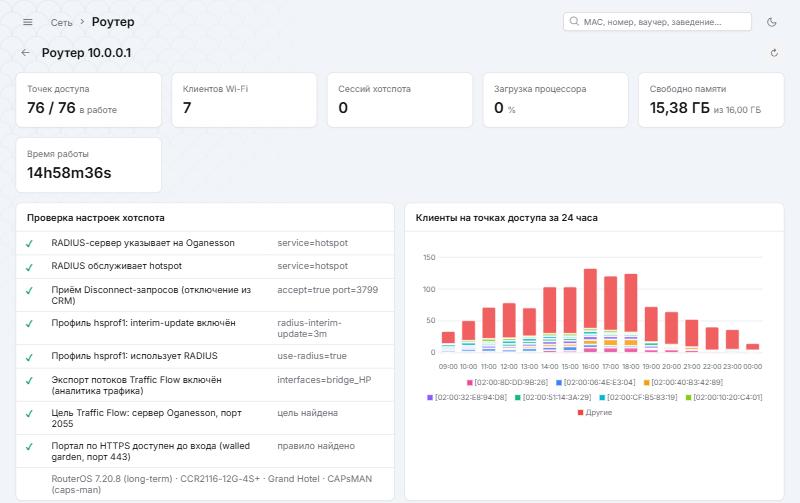
Если роутер подключён к кабинету по API, в его карточке появляется список проверок: сервер авторизации указан, хотспот его использует, запросы на отключение принимаются, промежуточные отчёты включены, потоки трафика идут, страница входа доступна до авторизации. Зелёная галочка напротив каждого пункта означает, что шаг выполнен. Напротив пунктов с замечанием показано, какой параметр отличается от ожидаемого.
Шаг 6. Внести служебные устройства
Касса, принтер чеков, терминал оплаты и планшеты персонала не должны проходить страницу входа. Добавьте их адреса в раздел «Доверенные устройства» с понятными названиями. Если роутер подключён по API и разрешены изменения, такие устройства пропускаются прямо на роутере, иначе их пропустит сервер авторизации.
Шаг 7. Тестовый вход
Подключите телефон к гостевой сети. Страница входа должна открыться сама. Пройдите вход по SMS, затем проверьте в кабинете на обзоре, что сессия появилась в списке активных с номером, адресом и трафиком. Отключите её кнопкой «Отключить»: телефон снова попадёт на страницу входа через несколько секунд. Если так и произошло, роутер настроен полностью.
Если что-то не работает
- Страница входа не открывается. Чаще всего хотспот не включён на интерфейсе гостевой сети или гость подключён к служебной сети.
- Код приходит, но вход не выполняется. Не совпадает секретная фраза на роутере и в кабинете.
- Сессии есть, а трафик нулевой. Не включены промежуточные отчёты.
- Отключение из кабинета не срабатывает. Роутер не принимает запросы на отключение или они приходят не с того адреса.
Все эти ситуации видны в сводке «Требует внимания» на обзоре кабинета с подсказкой, куда идти. При подключении через Eastera настройку роутера выполняет наш инженер удалённо, а эта инструкция помогает понять, что именно он сделал.